MIKROTIK FUNDAMENTAL
Nama : Muhammad Yunus Faqih
Kelas : XI TKJ 2
No : 30
MIKROTIK FUNDAMENTAL
Gambar Mikrotik

Pengertian
Mikrotik adalah sistem operasi yang berbasis perangkat lunak (software) yang dipergunakan untuk menjadikan komputer sebagai router sebuah jaringan. Mikrotik juga menggunakan sistem operasi berbasis Linux dan menjadi dasar network router. Sistem operasi (OS) ini sangat cocok untuk membangun administrasi jaringan komputer yang berskala kecil hingga besar.
Dasar Mikrotik
1.DHCP Server

Pengertian
Dynamic Host Configuration Protocol atau biasa di singkat DHCP adalah protokol berbasis server yang di gunakan untuk memudahkan penyebaran IP Address ke sebuah
jaringan secara otomatis. Hal ini tentu akan sangat membantu karena kamu
tidak perlu melakukan pengaturan IP Address dari satu perangkat ke
perangkat lain dengan cara manual.
Cara Setting DHCP Server
-Buka Winbox dan login ke router MikroTik Anda
-Pergi ke menu "IP" dan pilih "DHCP Server".
-Klik tab "DHCP Setup" untuk memulai konfigurasi.
-Pilih interface yang akan digunakan untuk DHCP Server.
-DHCP Server akan mulai memberikan alamat IP otomatis kepada perangkat yang terhubung.
2.Bridge
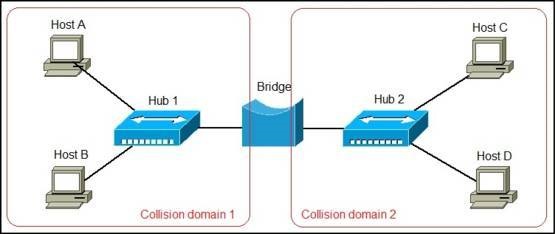
Pengertian
Bridge adalah sebuah fungsi yang menghubungkan beberapa interface
menjadi satu, sehingga perangkat di interface tersebut dapat saling
berkomunikasi seolah-olah berada dalam jaringan yang sama.
Cara Setting Bridge
- Masuk ke menu
- Klik tanda "+" untuk menambahkan bridge baru.
-
Setelah bridge dibuat, tambahkan interface yang ingin di-bridge dengan
masuk ke "Bridge > Ports", lalu tambahkan interface-interface yang
akan disatukan.
3.Routing (Static & Dinamis)
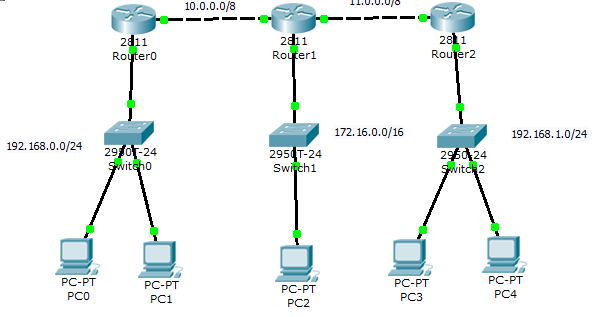
Pengertian
Routing adalah proses mengarahkan paket data dari satu jaringan ke
jaringan lainnya. Routing statis adalah konfigurasi manual rute yang
digunakan untuk mengarahkan traffic, sedangkan routing dinamis
menggunakan protokol seperti OSPF atau BGP untuk menentukan rute secara
otomatis.
Cara Setting Routing Statis
-Buka Winbox dan login ke router MikroTik Anda.
-Pergi ke menu "IP" dan pilih "Routes".
-Klik tombol "+" untuk menambahkan rute baru.
-Isi "Destination" dengan alamat IP tujuan dan "Gateway" dengan IP gateway yang sesuai.
-Klik "OK" untuk menyimpan rute baru.
Cara Setting Routing Dinamis(OSPF)
-Buka Winbox dan login ke router MikroTik Anda.
-Pergi ke menu "Routing" dan pilih "OSPF".
-Klik tab "Instances" dan klik tombol "+".
-Isi parameter yang diperlukan (biasanya default sudah cukup) dan klik "OK".
Klik tab "Networks" dan klik tombol "+".
-Isi "Network" dengan alamat jaringan yang akan di-OSPF-kan dan pilih area.
-Klik "OK" untuk menyimpan konfigurasi.
4.Wireless
Pengertian
Mikrotik juga memiliki fitur wireless untuk membuat jaringan nirkabel
(Wi-Fi). Anda bisa mengatur Mikrotik sebagai Access Point (AP) atau
sebagai client yang terhubung ke jaringan Wi-Fi lain.
Cara Setting Wireless
-Buka Winbox dan login ke MikroTik Anda.
- Pilih menu Wireless.
- Pada tab Interfaces, klik + dan pilih mode wireless yang sesuai (misalnya AP Bridge untuk access point).
-Konfigurasikan SSID, frekuensi, dan pengaturan keamanan.
-Klik Apply untuk mengaktifkan.
5.Firewall
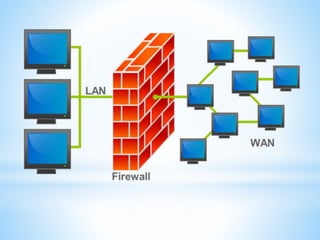
Pengertian
Firewall adalah sistem keamanan yang mengatur lalu lintas jaringan
berdasarkan aturan yang telah ditetapkan. Ini digunakan untuk melindungi
jaringan dari ancaman dan akses yang tidak diinginkan.
Cara Setting Firewall
-Buka Winbox dan login ke MikroTik Anda.
-Pilih menu IP > Firewall.
-Pada tab Filter Rules, klik + untuk menambah aturan baru.
-Konfigurasikan chain, source address, destination address, dan action sesuai kebutuhan.
-Klik Apply untuk menerapkan aturan.
6.Quality of Service (QoS)
Pengertian
QoS adalah teknik untuk mengatur prioritas trafik jaringan untuk
memastikan aplikasi penting mendapatkan bandwidth yang cukup dan
mengurangi latensi dan jitter.
Cara Setting Quality of Service (QoS)
-Buka Winbox dan login ke MikroTik Anda.
-Pilih menu Queues.
-Klik + untuk menambah queue baru.
-Tentukan target (IP atau range IP), max-limit, dan priority.
-Klik Apply untuk mengaktifkan.
-Pilih menu Queues.
-Klik + untuk menambah queue baru.
-Tentukan target (IP atau range IP), max-limit, dan priority.
-Klik Apply untuk mengaktifkan.
7.Tunneling
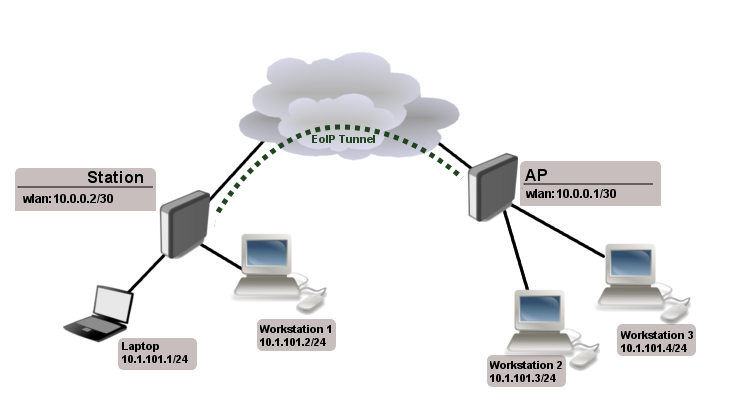
Pengertian
Tunneling digunakan untuk menghubungkan dua jaringan yang berbeda
melalui jalur aman, biasanya melalui internet, menggunakan protokol
seperti VPN.
Cara Setting
-Buka Winbox dan login ke MikroTik Anda.
-Pilih menu Interfaces > PPP.
-Tambahkan jenis tunneling yang diinginkan (seperti PPTP atau L2TP).
-Konfigurasikan username, password, dan address untuk tunneling.
-Klik Apply untuk mengaktifkan.


Comments
Post a Comment